

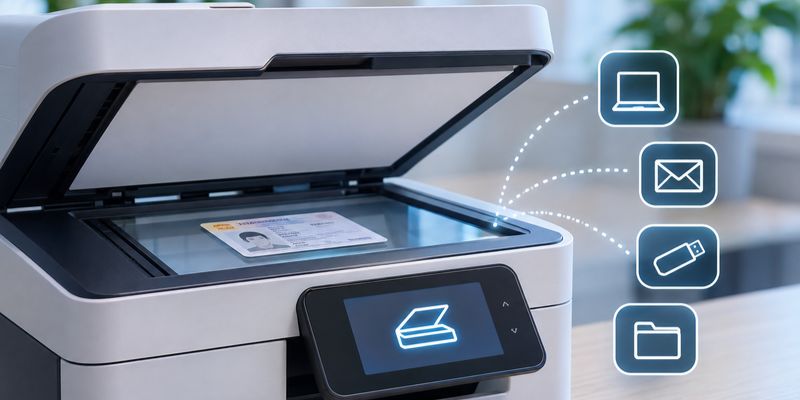
Cómo escanear un documento con la impresora
Cómo escanear un documento con la impresora https://ofilogicmadrid.es/wp-content/uploads/2026/11/como-escanear-documentos-impresora.jpg 800 400 Ofi-Logic https://ofilogicmadrid.es/wp-content/uploads/2026/11/como-escanear-documentos-impresora.jpgPara escanear un documento con la impresora solo necesitas una multifunción con escáner: colocas la hoja, eliges el destino (ordenador, USB, correo o carpeta de red) y pulsas escanear. Puedes hacerlo desde el panel del propio equipo, desde Windows o Mac, o con la app de tu marca en el móvil.
En esta guía verás los pasos de cada método, cómo escanear con HP, Canon, Epson y Brother, cómo escanear el DNI por las dos caras y qué hacer si la impresora no escanea.
Qué necesitas antes de empezar
- Una impresora multifunción. Si el equipo solo imprime, no tiene escáner. Suele indicarse como “multifunción”, “todo en uno” o con las siglas MFP.
- Que esté encendida y conectada al ordenador (USB), a tu red WiFi o a la red de la oficina.
- El software de la marca, que según el modelo puede hacer falta instalar.
Tu equipo puede escanear de dos maneras:
| Sistema | Para qué sirve |
|---|---|
| Cristal (cama plana) | Una hoja, un libro, un DNI, papeles delicados o fotos |
| Alimentador automático (ADF) | Varias hojas seguidas y documentos a doble cara |
Si tienes que escanear muchas páginas, el alimentador automático te ahorra mucho tiempo. Si solo es una hoja o algo grueso, usa el cristal.
Cómo escanear desde el panel de la impresora
Es el método más rápido y no necesita ordenador. Los nombres exactos cambian según el modelo, pero el proceso suele ser el mismo:
- Coloca el documento boca abajo en el cristal, alineado con la marca de la esquina, o boca arriba en el alimentador.
- Pulsa Escanear en la pantalla del equipo.
- Elige el destino: USB, correo electrónico, carpeta de red u ordenador.
- Ajusta, si quieres, el formato (PDF o JPG) y la resolución.
- Pulsa Iniciar o Escanear.
Escanear a USB
Conecta una memoria al puerto del equipo, elige “Escanear a USB” y el documento se guardará en la memoria.
Escanear a correo electrónico
Algunos equipos envían el escaneo por correo directamente. Para ello hay que configurar antes el servidor de correo del equipo (suele hacerlo el técnico informático).
Escanear a carpeta de red
Es la opción habitual en oficinas: el documento se guarda en una carpeta compartida de la empresa. Requiere configurar la ruta de la carpeta y los permisos en el equipo.
Consejo: si en tu oficina escaneáis mucho y cada vez hay que configurarlo a mano, lo normal es dejar atajos programados con la carpeta de cada departamento.
Cómo escanear desde el ordenador
En Windows
- Coloca el documento en la impresora.
- Abre el menú Inicio, escribe Escáner y abre la aplicación Escáner de Windows (si no la tienes, se descarga gratis desde Microsoft Store).
- Selecciona tu impresora, el origen (cristal o alimentador), el tipo de archivo y la resolución.
- Pulsa Vista previa para comprobar que se ve bien y después Escanear.
También puedes usar Fax y Escáner de Windows, que sigue disponible en muchas versiones.
En Mac
- Abre Ajustes del Sistema > Impresoras y escáneres y selecciona tu equipo.
- Entra en la pestaña Escáner y pulsa Abrir escáner.
- Elige formato y resolución y pulsa Escanear.
Otra opción es abrir la aplicación Captura de Imagen o usar Vista Previa y elegir “Importar desde el escáner” en el menú Archivo.
Cómo escanear con el móvil
Hay dos formas de hacerlo:
- Con la cámara del móvil, sin usar la impresora. En iPhone, la app Notas incluye “Escanear documentos”. En Android, Google Drive tiene la opción Escanear al pulsar el botón “+”. Convierten la foto en un PDF recortado y limpio.
- Con la app de tu marca, que controla el escáner de la impresora desde el teléfono, para obtener mejor calidad (ver más abajo).
La cámara es lo más cómodo para un recibo o un contrato suelto. Para documentos importantes o muchas hojas, el escáner de la impresora da más calidad y más consistencia.
Cómo escanear según la marca de tu impresora
Cada fabricante tiene su propia aplicación. Los pasos exactos pueden variar según el modelo y la versión del programa.
Cómo escanear en una impresora HP
Usa la app HP Smart, disponible para Windows, Mac, Android e iOS.
- Instala HP Smart y añade tu impresora.
- Pulsa Escanear.
- Elige si quieres usar el escáner de la impresora o la cámara del móvil.
- Ajusta formato y calidad y pulsa Escanear.
- Guarda o comparte el archivo.
Cómo escanear en una impresora Canon
En Windows se usa IJ Scan Utility, y para el móvil, la app Canon PRINT.
- Abre la aplicación y selecciona tu equipo.
- Elige el tipo de documento (documento, foto, personalizado).
- Pulsa Escanear.
Cómo escanear en una impresora Epson
Los programas habituales son Epson Scan 2 en el ordenador y Epson Smart Panel en el móvil.
- Abre la aplicación y selecciona tu escáner.
- Elige el modo, la resolución y el tipo de archivo.
- Haz una vista previa y pulsa Escanear.
Cómo escanear en una impresora Brother
Usa Brother iPrint&Scan o, en Windows, ControlCenter.
- Abre la aplicación y selecciona el equipo.
- Elige el destino del escaneo (imagen, archivo, correo).
- Ajusta las opciones y pulsa Escanear.
¿Tu impresora Brother da problemas? Consulta nuestro servicio técnico Brother.
Cómo escanear el DNI por las dos caras
Lo más habitual es necesitar las dos caras en una misma hoja o en un único PDF.
Opción 1: ambas caras en una sola imagen
- Coloca el DNI en el cristal, por la cara delantera, en una mitad.
- Dale la vuelta y ponlo al lado con la cara trasera hacia abajo, sin que se solapen.
- Escanea a 300 ppp en JPG o PDF. Quedan las dos caras en un archivo.
Opción 2: función específica del equipo
Algunas multifunción incluyen una función de copia de carnet o tarjeta de identidad que lo hace sola. Si tu equipo la tiene, aparece en el menú de copia o escaneo.
Opción 3: dos escaneos y unir
Escanea cada cara por separado y únelas en un solo PDF con cualquier editor o herramienta para unir PDF.
Importante: el DNI es un documento con datos personales. Envíalo solo a quien lo necesite y, si es posible, indica en la copia para qué se entrega.
Qué resolución y formato elegir
| Para qué | Resolución | Formato |
|---|---|---|
| Documentos de texto | 200 ppp | |
| Documentos que quieras convertir a texto (OCR) | 300 ppp | |
| Fotos | 600 ppp | JPG o TIFF |
| Enviar por correo (archivo ligero) | 150 ppp |
A más resolución, más calidad pero también más peso. Para la mayoría de los documentos, 200–300 ppp es suficiente.
Si quieres poder buscar y copiar el texto de tus escaneos, activa la opción OCR (reconocimiento de texto) o conviértelos después. Es el primer paso para digitalizar archivos de empresa; si lo necesitas a gran escala, mira cómo funciona la digitalización de documentos para empresas.
Qué hacer si la impresora no escanea
| Problema | Posible causa | Solución |
|---|---|---|
| El ordenador no encuentra la impresora | Conexión o red distinta | Comprueba que ambos están en la misma red WiFi o conectados por cable |
| El escaneo sale en blanco | Documento mal colocado | Colócalo boca abajo en el cristal (o boca arriba en el alimentador) |
| Salen rayas o manchas | Cristal sucio | Límpialo con un paño suave, sin aplicar líquidos directamente |
| Sale borroso o torcido | Resolución baja o documento movido | Sube la resolución y cierra bien la tapa |
| El escáner no responde | Software desactualizado o cola bloqueada | Actualiza el controlador y borra la cola de impresión |
Si usas el equipo por red y no aparece, revisa también su dirección. Te lo explicamos en qué es la IP de una impresora.
¿Tu equipo escanea lento o necesitas escanear mucho?
Un escáner doméstico se queda corto cuando hay que digitalizar a diario muchas hojas, escanear a doble cara de una pasada o enviar los documentos directamente a la carpeta de cada departamento.
En ese caso conviene una multifunción con alimentador automático y escaneo en red. Si no sabes qué tipo de escáner necesitas, consulta nuestra guía de tipos de escáner. Y si prefieres no comprar el equipo, en Ofilogic ofrecemos renting de impresoras y multifunciones en Madrid con mantenimiento incluido.
Preguntas frecuentes
¿Se puede escanear sin ordenador?
Sí. Desde el panel de la impresora puedes escanear directamente a una memoria USB, al correo o a una carpeta de red, según el modelo.
¿Cómo escanear varias páginas en un solo PDF?
Usa el alimentador automático y elige PDF de varias páginas en las opciones. Si escaneas desde el cristal, la mayoría de las aplicaciones permiten “añadir página” antes de guardar.
¿Qué diferencia hay entre escanear y fotocopiar?
Al fotocopiar, la impresora imprime el resultado en papel. Al escanear, se guarda como archivo digital (PDF o imagen).
¿Cuántos ppp conviene usar al escanear?
Entre 200 y 300 ppp para documentos y 600 ppp para fotos.
¿Por qué mi impresora no escanea?
Lo más habitual es un fallo de conexión, un controlador desactualizado o que el equipo no sea multifunción. Revisa la tabla de problemas de esta guía.
¿Puedo escanear un documento con el móvil usando la impresora?
Sí. Con la app de la marca (HP Smart, Canon PRINT, Epson Smart Panel o Brother iPrint&Scan) el escaneo lo hace el escáner de la impresora y el archivo llega al móvil.